戴爾OptiPlex臺式機開機時診斷指示燈3、4常亮故障排查指南
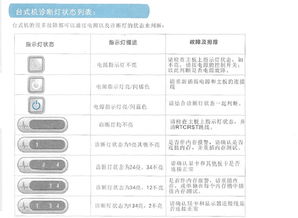
當您的戴爾OptiPlex臺式計算機在開機時,電源按鈕旁的診斷指示燈(通常為一系列白色或琥珀色的LED)出現第3和第4個燈常亮的情況,這通常表明計算機在自檢(POST)過程中檢測到了硬件故障,導致系統無法正常啟動。此問題通常與內存或顯卡(或集成顯示核心)相關。作為基礎軟件服務范疇,您可以按照以下系統性的步驟進行排查和嘗試修復。
第一步:理解指示燈代碼
根據多數戴爾OptiPlex機型的診斷指示燈模式(具體請以您機型用戶手冊為準),指示燈編號從左到右(或從上到下)通常為1、2、3、4。
指示燈3常亮:通常表示內存(RAM)未檢測到或檢測失敗。
指示燈4常亮:通常表示顯卡(或集成顯卡)未檢測到或檢測失敗。
3和4同時亮起,很可能意味著內存和顯卡兩個組件在自檢中都遇到了問題,或者其中一個主要故障引發了連鎖報錯。
第二步:基礎軟件與設置排查(無需打開機箱)
在著手硬件操作前,先進行以下安全嘗試:
- 執行電源循環:
- 完全關閉電腦,拔下電源線。
- 按住電源按鈕15-30秒,以釋放殘余電荷。
- 重新插上電源線,嘗試開機。此操作可能清除臨時的硬件鎖存錯誤。
- 檢查顯示器與連接:
- 確認顯示器電源開啟且工作正常。
- 檢查視頻線(如HDMI、DP、VGA線)是否兩端都插緊,嘗試重新插拔或更換一根線纜測試。
- 如果您使用的是獨立顯卡,請確保視頻線是連接在獨立顯卡的輸出接口上,而不是主板的集成顯卡接口上。
- 清除CMOS/BIOS設置(高級操作):
- 斷電并拔掉電源線后,打開機箱側板。
- 在主板上找到一枚紐扣電池(CR2032)或標有“CLR_CMOS”、“RTCRST”的跳線。
- 方法A(電池):小心取下電池,等待約1分鐘,再裝回。
- 方法B(跳線):用金屬物短接跳線的兩個針腳約5-10秒(請參考主板手冊)。
- 此操作會將BIOS設置恢復出廠默認,可能解決因錯誤配置導致的自檢失敗。
第三步:硬件重新安裝與排查(核心步驟)
如果上述步驟無效,問題很可能出在硬件接觸不良或故障上。請確保在操作前已斷開所有電源,并采取防靜電措施。
- 重新安裝內存(RAM):
- 打開機箱,找到主板上的內存插槽。
- 按下內存條兩側的卡扣,將其取出。
- 使用干燥的軟布或橡皮擦輕輕擦拭內存條的金色觸點(金手指)。
- 將內存條重新對準插槽(注意防呆缺口),用均勻的力垂直向下按壓直至兩側卡扣自動扣緊。
- 如果有多根內存,建議先只安裝一根在第一個插槽(通常標為DIMM_A1)進行測試,交替測試每根內存和每個插槽,以排除單根內存或單個插槽故障。
- 重新安裝顯卡(如果適用):
- 如果您的電腦配有獨立顯卡,將其從PCIe插槽上卸下。
- 同樣清潔顯卡的金手指部分。
- 將顯卡穩固地重新插入PCIe插槽,并確保其輔助供電線(如有)已連接牢固。
- 完成后,務必將顯示器的視頻線連接到這張獨立顯卡上。
- 最小化硬件啟動測試:
- 這是最有效的診斷方法之一。斷開所有非必需的外部設備(U盤、打印機等)和內部設備(只保留一根內存、CPU及其散熱器)。
- 如果您有獨立顯卡,則保留它;如果沒有,則使用CPU的集成顯卡(確保視頻線接主板)。
- 嘗試開機。如果此時能通過自檢(指示燈正常熄滅或聽到“滴”一聲,顯示器可能出現BIOS畫面),則說明是其他被移除的部件(如另一根內存、硬盤、擴展卡等)導致了沖突或故障。然后逐一添加部件回原位,每次添加后重啟,直到找到導致問題的設備。
第四步:其他可能性與后續建議
- 電源問題:雖然不直接由3/4燈指示,但劣質或故障的電源可能導致供電不穩定,引發各種自檢錯誤。如果條件允許,可以嘗試更換一個功率充足的已知良好的電源測試。
- 主板或CPU故障:內存控制器集成在現代CPU中,而顯卡通道與主板PCIe插槽和CPU都相關。如果所有上述排查(尤其是最小化測試)均告失敗,且您已嘗試過所有內存和顯卡(包括使用集成顯卡),那么問題可能指向主板或CPU損壞。
- 尋求專業幫助:如果您不熟悉硬件操作,或者經過以上所有步驟問題依然存在,建議聯系戴爾官方技術支持或專業的計算機維修服務人員。他們可以進行更深入的診斷,如使用診斷卡讀取更精確的POST代碼,或對疑似故障的硬件進行替換測試。
**:戴爾OptiPlex開機時診斷指示燈3和4常亮,重點排查方向是內存和顯卡的物理連接與狀態**。從最簡單的電源循環和連接檢查開始,逐步深入到內存/顯卡的重新安裝、清潔,最終通過“最小化硬件啟動法”來隔離故障源。多數情況下,通過重新插拔和清潔相關部件,問題可以得到解決。
如若轉載,請注明出處:http://www.weeloo.cn/product/68.html
更新時間:2026-04-24 03:13:48